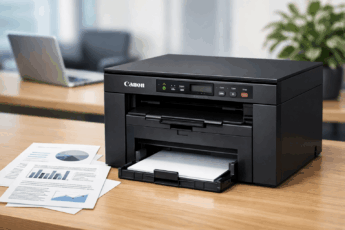
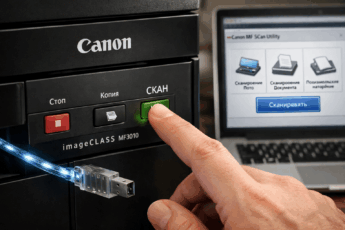
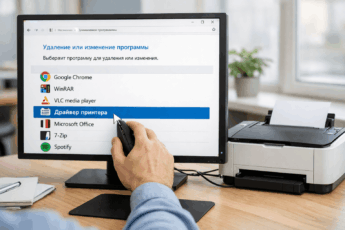
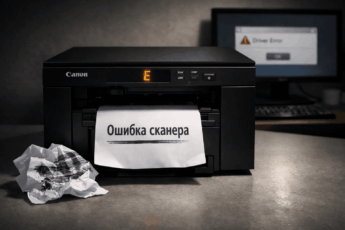
У вас есть сканер Canon mf3010, но вы не знаете, какую программу для сканирования выбрать? Это распространенная проблема, ведь от правильного софта зависит удобство и скорость работы. Давайте разберемся, что предлагает сам производитель и какие есть бесплатные альтернативы, чтобы вы могли быстро сканировать документы и фотографии.

- Официальное ПО от Canon: Canon MF Toolbox
- Что умеет Canon MF Toolbox?
- Где скачать Canon MF Toolbox для MF3010?
- Бесплатные альтернативы для сканирования
- 1. Встроенный «Факсы и сканирование» (Windows)
- 2. Программа NAPS2 — мощная бесплатная замена
- 3. Сканирование через «Принтеры и сканеры» (Windows 10/11)
- Что же выбрать? Практические рекомендации
- Итоги: какую программу для сканирования выбрать для Canon MF3010
- Частые вопросы (FAQ)
Официальное ПО от Canon: Canon MF Toolbox
Когда вы покупаете сканер Canon i-SENSYS MF3010, в комплекте обычно идет диск с драйверами и программой. Основная официальная утилита для работы со сканером называется Canon MF Toolbox. Её главная задача — сделать процесс сканирования максимально простым.
Что умеет Canon MF Toolbox?
- Сканирование «в один клик»: можно назначить действие на кнопки сканера. Например, нажал одну — и документ сразу сохранился в папку «Мои документы» в формате PDF.
- Распознавание текста (OCR): программа может преобразовывать отсканированный текст в редактируемый. Это полезно для цифровых копий договоров или статей.
- Прямая отправка по email: отсканированный документ можно сразу переслать письмом, не сохраняя его предварительно на компьютер.
- Сохранение в разных форматах: JPEG для фотографий, PDF для документов, TIFF для высококачественных изображений.
Важно учитывать, что Canon MF Toolbox — это специализированная программа, созданная именно для вашей модели. Она гарантирует полную совместимость и стабильную работу всех функций сканера.
Где скачать Canon MF Toolbox для MF3010?
Если диска нет или вы работаете на новой операционной системе, всё необходимое программное обеспечение можно бесплатно скачать с официального сайта Canon. Просто зайдите в раздел поддержки, найдите свою модель Canon MF3010 и выберите вашу версию Windows или macOS. Там будут все драйверы и утилиты, включая MF Toolbox.
Всегда загружайте драйверы и программы с официального сайта производителя. Это защитит ваш компьютер от вирусов и обеспечит корректную работу устройства.
Бесплатные альтернативы для сканирования
Официальная программа — не единственный вариант. В Windows и macOS есть встроенные средства, а также существуют бесплатные приложения с широкими возможностями.
1. Встроенный «Факсы и сканирование» (Windows)
Эта стандартная программа есть в Windows 7, 8, 10 и 11. Она простая и надежная. Чтобы её найти, просто введите в поиске меню «Пуск» «Факсы и сканирование Windows». Плюсы:
- Уже установлена, ничего скачивать не нужно.
- Позволяет сканировать в PDF и изображения.
- Есть простые настройки качества (DPI).
Минус — меньше гибких настроек и нет встроенного распознавания текста (OCR).
2. Программа NAPS2 — мощная бесплатная замена
Одна из лучших бесплатных программ для сканирования — NAPS2 (Not Another PDF Scanner 2). Она поддерживает огромное количество сканеров, включая сканер Кэнон МФ 3010.
- Полностью на русском языке.
- Встроенный модуль OCR для распознавания текста (требует отдельной установки модуля, но процесс простой).
- Гибкие профили: можно создать настройки «Для фотографий», «Для документов в PDF» и переключаться между ними.
- Прямое сохранение в PDF, JPEG, TIFF и другие форматы.
NAPS2 — отличный выбор, если вам нужен продвинутый функционал (вроде OCR или пакетного сканирования) абсолютно бесплатно. Интерфейс у неё интуитивно понятный.
3. Сканирование через «Принтеры и сканеры» (Windows 10/11)
Самый быстрый способ для простого сканирования. Зайдите в «Параметры» > «Устройства» > «Принтеры и сканеры». Найдите свой сканер и нажмите «Управление» > «Начать сканирование». Откроется простой мастер, где можно выбрать параметры и отсканировать документ.
Что же выбрать? Практические рекомендации
Выбор программы зависит от ваших ежедневных задач. Вот простой гид:
- Для простого и быстрого сканирования документов в PDF:
Используйте Canon MF Toolbox с настройкой кнопок или стандартное приложение «Факсы и сканирование» Windows. Это самый прямой путь. - Если вам нужно регулярно распознавать текст (OCR):
Установите NAPS2 с модулем OCR или используйте OCR-функцию в Canon MF Toolbox. NAPS2 часто работает быстрее и точнее. - Для сканирования фотографий:
Подойдет любая программа, позволяющая выставить высокое разрешение (600 dpi и выше) и сохранить в JPEG или TIFF. MF Toolbox или NAPS2 справятся отлично. - Если официальная программа не устанавливается или работает со сбоями:
Сначала переустановите драйверы с сайта Canon. Если не помогло — смело переходите на NAPS2, она отлично работает с такими популярными моделями, как Canon i-SENSYS MF3010.
Не пытайтесь использовать драйверы и программы от других моделей принтеров Canon. Для корректной работы сканера MF3010 нужны драйверы, созданные именно для него.
Итоги: какую программу для сканирования выбрать для Canon MF3010
Подведем краткий итог. У вас есть несколько надежных вариантов, и все они бесплатны.
- Canon MF Toolbox — лучший выбор для полной интеграции, работы с кнопками на устройстве и если вы предпочитаете официальное ПО. Скачать можно на сайте Canon.
- NAPS2 — лучшая универсальная и бесплатная альтернатива с распознаванием текста и гибкими настройками. Подойдет большинству пользователей.
- Стандартные средства Windows — идеальный вариант для самых простых задач, когда нужно быстро отсканировать документ без лишних действий.
Скачайте и попробуйте MF Toolbox и NAPS2, чтобы понять, какая программа больше подходит под ваш стиль работы. С правильным софтом ваш сканер Canon MF3010 станет надежным и удобным помощником в домашних или офисных задачах.
Частые вопросы (FAQ)
Где можно скачать Canon MF Toolbox для MF3010 бесплатно на русском языке?
Программу Canon MF Toolbox на русском языке можно и нужно скачивать только с официального сайта поддержки Canon. Найдите там свою модель MF3010, выберите вашу операционную систему, и в списке доступного ПО будет драйвер и утилита MF Toolbox. Это гарантирует безопасность и актуальную версию.
Какая есть программа для сканирования в PDF для принтера Canon MF3010?
Практически все программы для вашего сканера умеют сохранять в PDF. Самый простой способ — использовать встроенную функцию в Canon MF Toolbox. Также вы можете использовать бесплатную программу NAPS2, где при сохранении просто выбираете формат PDF. Даже стандартное приложение «Факсы и сканирование» в Windows позволяет сохранить отсканированный документ в формате PDF.