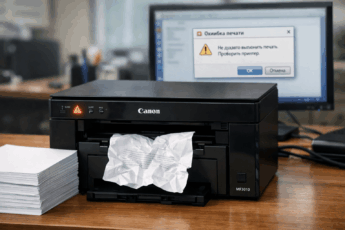
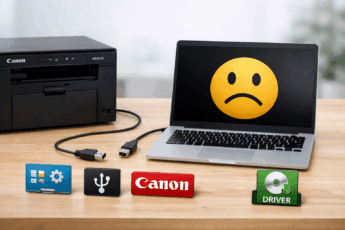
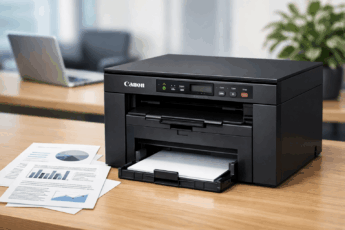
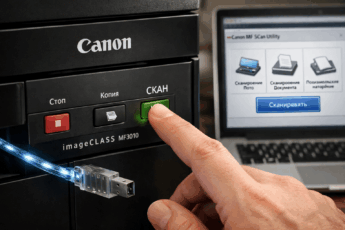
Столкнуться с ситуацией, когда компьютер не видит принтер Canon MF3010, может быть очень неприятно. Особенно когда нужно срочно распечатать документ. Не спешите расстраиваться или вызывать мастера — в большинстве случаев эту проблему можно решить самостоятельно, выполнив несколько простых шагов.

- Почему компьютер не видит принтер Canon MF3010: с чего начать поиск
- Шаг 1: Проверка физического подключения и питания
- Шаг 2: Перезагрузка — классическое решение
- Проверка драйверов и настроек в Windows
- Шаг 3: Установка и обновление драйверов
- Шаг 4: Проверка настроек Windows и службы печати
- Что делать, если проблема не решается?
- Итоги и выводы
Почему компьютер не видит принтер Canon MF3010: с чего начать поиск
Проблема может быть как в «железе» (провода, розетки), так и в «программной» части (драйверы, настройки Windows). Логичнее всего начать с самого простого и очевидного, постепенно переходя к более сложным вариантам.
Шаг 1: Проверка физического подключения и питания
Это основа основ. Представьте, что вы пытаетесь включить свет, но забыли вставить вилку в розетку. С принтером та же история.
- Проверьте кабели: Убедитесь, что USB-кабель плотно вставлен в оба разъема — и в принтер, и в компьютер. Если есть возможность, попробуйте другой USB-кабель.
- Проверьте розетку и питание: Убедитесь, что принтер включен в розетку, а на его панели горит индикатор питания. Попробуйте включить его в другую розетку.
- Попробуйте другой USB-порт: Подключите кабель к другому USB-порту на вашем компьютере, особенно если вы используете порты на передней панели системного блока или USB-хаб.
Важно: если вы подключаете принтер через USB-хаб (разветвитель), попробуйте подключить его напрямую к порту на компьютере. Хаб может не обеспечивать достаточное питание для устройства.
Шаг 2: Перезагрузка — классическое решение
Это не шутка. Простая перезагрузка компьютера и принтера может «обновить» их связь и устранить временный программный сбой. Выключите принтер, завершите работу на компьютере, а затем включите всё снова. Часто это помогает решить проблему, когда ноутбук не видит принтер Canon MF3010.
Проверка драйверов и настроек в Windows
Если с проводами и питанием всё в порядке, значит, причина, скорее всего, в программном обеспечении. Драйвер — это специальная программа, которая объясняет вашей операционной системе (например, Windows 10), как работать с принтером.
Шаг 3: Установка и обновление драйверов
- Зайдите на официальный сайт Canon в раздел поддержки.
- Найдите свою модель — MF3010.
- Выберите вашу операционную систему (например, Windows 10).
- Скачайте и установите самый последний драйвер. Во время установки следуйте инструкциям мастера установки.
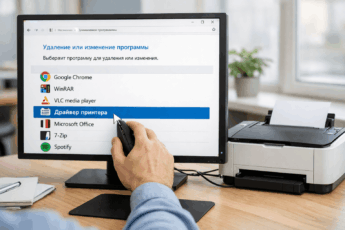
Интересно, что иногда помогает не обновление, а полное удаление старого драйвера. Для этого зайдите в «Панель управления» -> «Устройства и принтеры», найдите свой принтер, удалите его, а затем установите драйвер заново с официального сайта.
Шаг 4: Проверка настроек Windows и службы печати
Иногда в системе может быть отключена служба, отвечающая за печать. Проверить это просто:
- Нажмите клавиши Win + R, введите
services.mscи нажмите Enter. - В открывшемся списке найдите «Диспетчер печати».
- Убедитесь, что статус службы «Выполняется», а тип запуска — «Автоматически». Если это не так, настройте соответствующим образом.
Также зайдите в «Параметры» Windows (или «Панель управления») -> «Устройства» -> «Принтеры и сканеры». Нажмите «Добавить принтер или сканер». Система начнет поиск, и, возможно, найдет ваш Canon MF3010.
Современные модели Windows 10 и 11 часто могут автоматически найти и установить драйвер для распространенных принтеров, но для полнофункциональной работы всё равно лучше использовать драйвер с сайта Canon.
Что делать, если проблема не решается?
Если после всех манипуляций компьютер по-прежнему не видит принтер Canon MF3010, стоит рассмотреть более редкие, но возможные причины.
- Проверка на другом компьютере: Подключите принтер к другому ноутбуку или ПК. Если он заработает — проблема в вашем основном компьютере (возможно, сбой системы или конфликт драйверов). Если не заработает — проблема может быть в самом принтере или кабеле.
- Отключение антивируса и брандмауэра: На время установки драйвера попробуйте временно отключить встроенный Защитник Windows или сторонний антивирус. Иногда они блокируют установку программного обеспечения.
- Проблема с USB-портом компьютера: Попробуйте подключить к этому же порту другое устройство (например, флешку), чтобы убедиться в его исправности.
Не пытайтесь искать драйверы на сомнительных сайтах-сборниках. Это главный источник вирусов и нерабочего ПО. Всегда качайте драйверы только с официального сайта производителя.
Итоги и выводы
Проблема, когда Windows 10 не видит принтер Canon MF3010, обычно решается за несколько минут. Главное — действовать последовательно: от простого к сложному. Начните с проверки кабелей и перезагрузки, затем переустановите драйвер с официального сайта Canon и проверьте настройки системы. В 95% случаев один из этих шагов срабатывает. Если же ничего не помогло, возможно, имеет место аппаратная неисправность самого принтера или порта компьютера, и здесь уже может понадобиться помощь сервисного центра. Но в первую очередь всегда пробуйте простые решения — они самые эффективные.