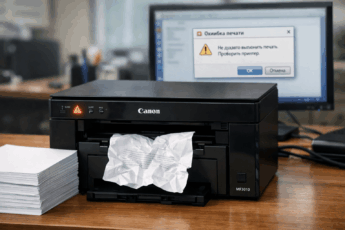
Подключение нового принтера к компьютеру — это тот самый момент, когда хочется поскорее начать печатать, но не всегда понятно, с какой стороны подойти к проводам и настройкам. Если у вас появился принтер Canon i-SENSYS MF3010, не волнуйтесь. Это надежный и популярный многофункциональный аппарат, и подключить его к ноутбуку или стационарному ПК довольно просто. Мы разберем все способы: от классического USB-кабеля до настройки печати по Wi-Fi.

- Что понадобится перед началом подключения
- Способ 1: Подключение принтера Canon MF3010 по USB-кабелю
- Шаг 1: Физическое подключение
- Шаг 2: Установка драйверов и программного обеспечения
- Способ 2: Как настроить принтер Canon MF3010 для печати по Wi-Fi
- Вариант А: Через принт-сервер
- Вариант Б: Общий доступ к USB-принтеру
- Частые проблемы и их решение при подключении
- Итоги и выводы
Что понадобится перед началом подключения
Прежде чем начать установку принтера Canon MF3010, убедитесь, что у вас под рукой есть все необходимое. Это поможет провести процесс быстро и без лишних перерывов.
- Сам принтер Canon i-SENSYS MF3010 и компьютер (ноутбук).
- USB-кабель типа A-B. Это стандартный кабель для принтеров, который обычно идет в комплекте. Один его конец (прямоугольный) подключается к принтеру, другой (плоский) — к компьютеру.
- Драйверы. Это специальные программы, которые «знакомят» вашу операционную систему с принтером. Их можно скачать с официального сайта Canon или установить с диска, если он был в коробке.
- Доступ в интернет для загрузки драйверов (если диска нет).
Важно учитывать, что для стабильной работы принтера Canon MF3010 лучше всего скачивать драйверы с нашего или официального сайта производителя. Это гарантирует их актуальность и совместимость с вашей версией Windows.
Способ 1: Подключение принтера Canon MF3010 по USB-кабелю
Это самый простой и надежный способ. Следуйте пошаговой инструкции.
Шаг 1: Физическое подключение
- Распакуйте принтер, снимите все защитные ленты.
- Включите принтер в розетку и нажмите кнопку питания.
- Возьмите USB-кабель. Подключите квадратный конец (тип B) к соответствующему разъему на задней панели принтера Canon 3010.
- Второй конец кабеля (тип A) подключите к свободному USB-порту вашего компьютера или ноутбука.
Интересно, что принтер Canon i-SENSYS MF3010 не имеет встроенного модуля Wi-Fi. Но это не значит, что печать по беспроводной сети невозможна. Как это сделать, мы расскажем ниже.
Шаг 2: Установка драйверов и программного обеспечения
Теперь нужно установить на компьютер «мозги» для управления принтером. Самый правильный путь — использовать официальный установщик.
- Откройте браузер и перейдите на наш или официальный сайт поддержки Canon.
- В строке поиска введите модель: Canon i-SENSYS MF3010.
- Выберите свою операционную систему (например, Windows 10 или 11).
- Скачайте пакет «Драйвер/Утилита». Обычно он называется «MF Driver» или «Установка MF». Это основной драйвер для печати и сканирования.
- Запустите скачанный файл и следуйте подсказкам мастера установки. Процесс очень наглядный: вам нужно будет принять лицензионное соглашение, выбрать тип подключения (в нашем случае — USB) и дождаться завершения.
Во время установки компьютер сам найдет подключенный по USB принтер и настроит его. В конце процесса мастер предложит распечатать пробную страницу — обязательно сделайте это, чтобы убедиться, что подключение принтера Canon MF3010 прошло успешно.
Способ 2: Как настроить принтер Canon MF3010 для печати по Wi-Fi
Хотя у этой модели нет встроенного Wi-Fi, ее можно добавить в домашнюю беспроводную сеть. Для этого принтер нужно подключить к специальному устройству — принт-серверу (беспроводному сетевому адаптеру). Либо использовать общий доступ к принтеру, подключенному к другому компьютеру в сети.
Вариант А: Через принт-сервер
Вам потребуется купить отдельный беспроводной принт-сервер с USB-портом.
- Соедините принт-сервер с принтером Canon MF3010 через USB-кабель.
- Настройте принт-сервер на подключение к вашей домашней Wi-Fi-сети. Инструкция всегда идет в комплекте с устройством.
- Теперь принтер стал сетевым. Чтобы добавить принтер Canon MF3010 на ноутбук, зайдите в «Параметры Windows» -> «Устройства» -> «Принтеры и сканеры» и нажмите «Добавить принтер или сканер».
- Система начнет поиск. Если автоматически принтер не находится, выберите «Необходимый принтер отсутствует в списке», а затем «Добавить принтер по TCP/IP-адресу». Адрес принтера (IP) можно узнать в настройках принт-сервера.
После такой настройки печать по Wi-Fi с любого устройства в вашей сети станет реальной. Это очень удобно для семьи или небольшого офиса.
Вариант Б: Общий доступ к USB-принтеру
Если у вас есть компьютер, постоянно включенный и подключенный к той же Wi-Fi-сети, что и ваш ноутбук, можно настроить общий доступ.
- Подключите и настройте принтер Canon MF3010 по USB к этому основному компьютеру, как описано в Способе 1.
- На этом компьютере зайдите в «Параметры» -> «Устройства» -> «Принтеры и сканеры», выберите свой принтер, нажмите «Управление» -> «Свойства принтера».
- Перейдите на вкладку «Доступ» и поставьте галочку «Общий доступ к этому принтеру». Задайте сетевое имя (например, Canon_MF3010_Office).
- Теперь на вашем ноутбуке в той же сети снова зайдите в «Добавить принтер». Система должна найти общий принтер. Останется только установить его драйвер (система может сделать это автоматически).
Главный минус этого метода — компьютер, к которому напрямую подключен принтер, должен быть всегда включен для работы печати с других устройств. Если он выключится, печать по Wi-Fi станет недоступной.
Частые проблемы и их решение при подключении
Даже в простом процессе что-то может пойти не так. Вот ответы на частые вопросы.
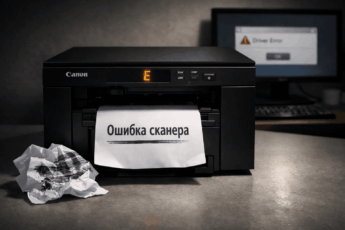
- Компьютер не видит принтер Canon MF3010. Проверьте USB-кабель (попробуйте другой), убедитесь, что принтер включен. Попробуйте переключить кабель в другой USB-порт на компьютере, желательно непосредственно на материнской плате (сзади системного блока), а не на передней панели или через USB-хаб.
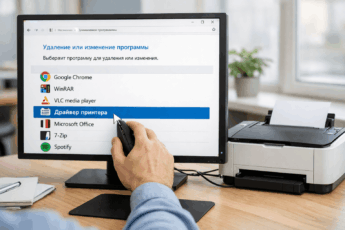
- Драйвер не устанавливается или выдает ошибку. Убедитесь, что скачали драйвер именно для своей версии Windows (32- или 64-разрядной). Попробуйте запустить установщик от имени администратора (правой кнопкой мыши по файлу -> «Запуск от имени администратора»).
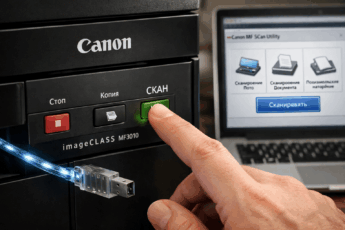
- Печатает, но не сканирует. Для сканирования по сети может потребоваться отдельная утилита. В том же разделе поддержки на сайте для вашей модели скачайте и установите программу «MF Toolbox» или «ScanGear». Она позволит легко отправлять отсканированные документы на компьютер.
Можно ли подключить принтер Canon MF3010 к ноутбуку без установочного диска? Конечно! Это даже предпочтительнее. Просто скачайте свежие драйверы с сайта, как мы описывали выше. Диск в коробке часто содержит устаревшие версии программ.
Итоги и выводы
Подключение и настройка принтера Canon i-SENSYS MF3010 — задача, посильная для любого пользователя. Главное — действовать последовательно:
- Для быстрого старта используйте USB-кабель и официальный драйвер Canon. Это самый беспроблемный способ.
- Для беспроводной печати (Canon MF3010 печать по wifi) вам потребуется либо внешний принт-сервер, либо настройка общего доступа через компьютер, постоянно подключенный к принтеру.
- Не забывайте о дополнительных утилитах для сканирования, которые расширят функционал вашего МФУ.
- Если возникли проблемы, всегда проверяйте целостность кабелей, правильность выбора драйвера и пробуйте перезагрузить устройства.
Теперь, когда вы знаете, как подключить принтер Canon MF3010 к компьютеру и как добавить его в беспроводную сеть, вы можете пользоваться всеми его функциями с максимальным удобством. Удачной печати!