Столкнулись с тем, что принтер перестал печатать, выводит ошибку или компьютер видит его как новое устройство после переустановки? Часто корень таких проблем кроется в устаревшем или конфликтующем драйвере — специальной программе, которая связывает ваш компьютер и принтер. Полное удаление драйвера принтера — это первый и самый важный шаг к решению множества неполадок. В этой статье мы простым языком разберем, как правильно и полностью удалить драйвер принтера в Windows 10 и Windows 11, чтобы затем установить его заново и вернуть технику к жизни.
- Что такое драйвер принтера и зачем его удалять?
- Как удалить драйвер принтера стандартными средствами Windows
- Через меню «Устройства и принтеры»
- Полное удаление драйвера через настройки печати
- Что делать, если драйвер принтера не удаляется?
- Использование специальных утилит для удаления
- Как удалить все драйвера принтеров разом?
- Итоги и главные рекомендации
- Частые вопросы (FAQ)
Что такое драйвер принтера и зачем его удалять?
Представьте, что ваш компьютер и принтер говорят на разных языках. Драйвер — это переводчик, который позволяет им понимать друг друга. Со временем этот «переводчик» может устареть, сломаться или начать конфликтовать с другими программами, особенно если вы меняли модели принтеров. Полное удаление драйверов принтера нужно в случаях, когда:
- Вы обновляете модель принтера (например, с Canon на Epson).
- Принтер перестал определяться или печатать после обновления Windows.
- Появляются ошибки в очереди печати.
- Вы хотите очистить систему от старых, ненужных драйверов.
Важно: простое удаление принтера из списка устройств в настройках часто не удаляет сам драйвер. Он остается в системе и может мешать установке нового оборудования. Поэтому нужен именно полный снос драйверов.
Как удалить драйвер принтера стандартными средствами Windows
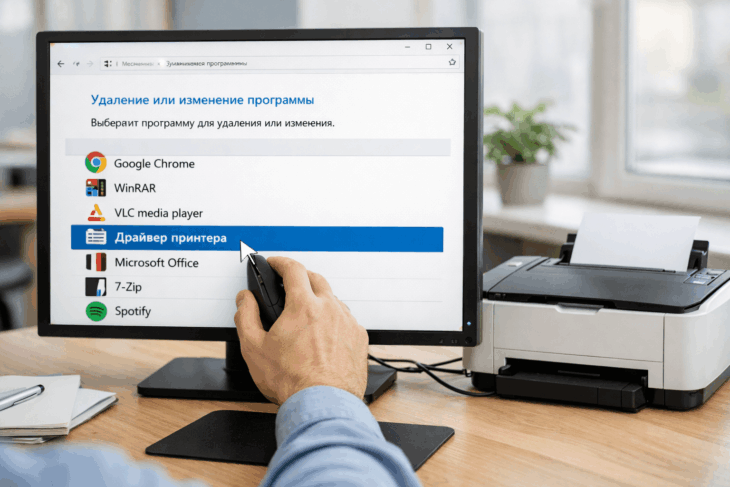
Этот способ подходит для большинства ситуаций и не требует установки дополнительных программ. Он позволяет удалить драйвер принтера из системы Windows 10 и Windows 11 через встроенные утилиты.
Через меню «Устройства и принтеры»
- Нажмите комбинацию клавиш Win + R, введите control printers и нажмите Enter. Откроется окно «Устройства и принтеры».
- Найдите значок вашего проблемного принтера (например, HP, Canon, Epson).
- Щелкните по нему правой кнопкой мыши и выберите «Удалить устройство».
- Подтвердите удаление.
Интересно, что на этом шаге удаляется только связь устройства с системой, но не всегда его драйвер. Для полного удаления драйверов принтера Windows 10 часто требуется следующий шаг.
Полное удаление драйвера через настройки печати
Это ключевой метод для полного удаления драйверов принтера.
- Снова откройте окно «Выполнить» (Win + R), введите printui /s и нажмите OK. Откроется окно «Свойства сервера печати».
- Перейдите на вкладку «Драйверы».
- В списке найдите драйвер, который хотите удалить. Будьте внимательны: не удаляйте драйверы, используемые другими устройствами.
- Выделите его и нажмите кнопку «Удалить…».
- В появившемся диалоговом окне выберите пункт «Удалить драйвер и пакет драйвера» и нажмите «OK».
Предупреждение: если в системе есть другие принтеры, использующие этот же драйвер (например, несколько одинаковых моделей), они перестанут работать. Удаляйте только драйверы от устройств, которые больше не используете.
Что делать, если драйвер принтера не удаляется?
Иногда система пишет, что драйвер занят или просто не дает его удалить. Это типичная ситуация, когда не удаляется драйвер принтера. Вот что можно сделать:
- Отключите принтер и очистите очередь печати. Физически отключите USB-кабель принтера от компьютера или выключите сетевой принтер. Затем откройте «Устройства и принтеры», найдите свой принтер, откройте окно очереди печати (двойной клик) и в меню «Принтер» выберите «Очистить очередь печати».
- Перезагрузите компьютер. Это простое действие может завершить все фоновые процессы, связанные с драйвером.
- Запустите удаление в Безопасном режиме. Перезагрузите ПК в Безопасном режиме (при загрузке нажмите F8 или используйте настройки в «Конфигурации системы»). В этом режиме загружается минимум программ, и драйвер, скорее всего, не будет «занят». Повторите шаги по удалению через «Свойства сервера печати».
Использование специальных утилит для удаления
Производители принтеров знают о проблемах с драйверами и часто выпускают собственные инструменты для их полного удаления. Это самый надежный способ, особенно для сложных случаев с продукцией Canon, HP, Epson.
- Для принтеров Canon ищите на официальном сайте утилиту Canon Uninstall Tool или Canon Quick Menu, в которой часто есть функция очистки.
- Для принтеров HP существует официальный HP Print and Scan Doctor, который может автоматически решать проблемы, включая удаление драйверов.
- Для принтеров Epson зайдите в раздел поддержки на сайте, найдите свою модель и скачайте Epson Uninstaller или «Программу удаления».
Эти утилиты созданы специально для глубокой очистки системы от всех компонентов своего ПО, включая службы и записи в реестре, что гарантирует полное удаление драйверов принтера.
Как удалить все драйвера принтеров разом?
Если вы системный администратор или просто хотите сделать «генеральную уборку» на компьютере, может потребоваться удалить все драйвера принтеров. Самый безопасный способ — сделать это через тот же интерфейс «Свойства сервера печати» (printui /s), последовательно удаляя каждый неиспользуемый драйвер из списка. Также можно использовать командную строку от имени администратора, но это метод для более опытных пользователей.
После того как вы полностью удалили старый драйвер, система чиста и готова к установке нового. Скачайте актуальный драйвер с официального сайта производителя (Canon, HP, Epson и т.д.) и установите его, следуя инструкциям. Обычно это решает 90% проблем с печатью.
Итоги и главные рекомендации
Удаление драйвера принтера — не такая страшная задача, как кажется. Главное — действовать последовательно. Сначала попробуйте стандартный путь через «Устройства и принтеры» и «Свойства сервера печати». Если драйвер не удаляется, отключите устройство, очистите очередь и перезагрузите ПК. Для гарантированного результата, особенно с продукцией Canon, HP или Epson, используйте фирменные утилиты с официального сайта. Помните, что после полного удаления старого драйвера необходимо установить свежую версию с сайта поддержки производителя. Эти простые шаги помогут вам решить проблемы с печатью и заставить ваш принтер работать как новенький.
Частые вопросы (FAQ)
Как полностью удалить драйвер принтера Canon, если он не удаляется стандартным способом?
Используйте специальную утилиту для удаления с официального сайта Canon. Найдите свою модель принтера в разделе поддержки, скачайте и запустите программу удаления (Uninstall Tool). Она полностью сотрет все компоненты драйвера Canon из системы.
Что делать, если в Windows 10 пишет «драйвер занят» и не удаляется?
Отключите принтер от компьютера (физически выньте кабель), полностью очистите очередь печати через «Устройства и принтеры», перезагрузите ПК и попробуйте удалить драйвер снова через «Свойства сервера печати» (printui /s). Если не помогает, выполните удаление в Безопасном режиме.
Чем отличается простое удаление принтера от полного удаления его драйвера?
Удаление принтера из списка устройств лишь разрывает связь системы с ним, но файлы драйвера остаются на диске. Полное удаление драйвера принтера через «Свойства сервера печати» или фирменную утилиту стирает эти файлы, что необходимо для чистой переустановки и решения конфликтов.