
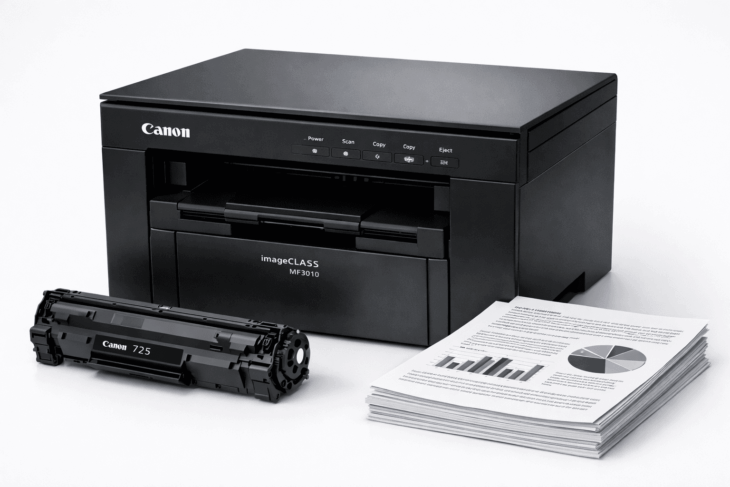
Если у вас дома или в офисе есть принтер Canon i-SENSYS MF3010, то рано или поздно вы столкнетесь с необходимостью установить или обновить для него драйвер. Эта статья — ваш простой и понятный гид по миру драйверов для этого популярного лазерного МФУ. Мы разберем, где их безопасно скачать, как правильно установить и что делать, если что-то пошло не так.
Скачать драйвер MF3010Скачать Canon MF Toolbox
- Что такое драйвер и зачем он нужен для Canon MF3010?
- Где скачать драйвер для Canon MF3010 бесплатно и безопасно?
- Пошаговая инструкция
- Установка драйвера Canon MF3010: подробный разбор
- Установка в ОС Windows (10, 11, 7)
- Особенности для macOS и Linux
- Частые проблемы и их решения
- Дополнительное программное обеспечение: Canon MF Toolbox
- Выводы и итоги
- Частые вопросы (FAQ)
Что такое драйвер и зачем он нужен для Canon MF3010?
Представьте, что принтер — это иностранец, а ваш компьютер говорит на другом языке. Драйвер — это переводчик, который позволяет им понимать друг друга. Без этого специального программного обеспечения ваша операционная система (Windows, macOS, Linux) просто не узнает устройство и не сможет отправить на печать документ или отсканировать фотографию.
Интересно, что для многофункциональных устройств (МФУ), таких как Canon ImageCLASS MF3010, часто требуется не один, а несколько драйверов: для печати, для сканирования и иногда дополнительное ПО для удобного управления.
Где скачать драйвер для Canon MF3010 бесплатно и безопасно?
Это самый важный вопрос. Первое и главное правило: качайте драйверы только с нашего или официального сайта производителя. Это гарантирует, что вы получите последнюю версию, чистую от вирусов и совместимую с вашей системой.
Пошаговая инструкция
- Перейдите на наш сайт или сайт поддержки Canon.
- В строке поиска введите точную модель вашего устройства: Canon i-SENSYS MF3010 или просто MF3010.
- Выберите ваше устройство из списка.
- На открывшейся странице перейдите в раздел «Драйверы и ПО».
- Важный шаг: выберите вашу операционную систему (например, Windows 10 64-bit или Windows 11) и ее разрядность (x64 для 64-битных систем, что сейчас наиболее распространено).
- В списке файлов вы увидите несколько компонентов. Обычно это:
- Драйвер печати (Printer Driver) — основной драйвер для печати.
- Драйвер сканера (Scanner Driver) — например, MF Toolbox или IJ Scan Utility, чтобы сканировать.
- Пакет драйверов (Driver Package) — комплексное решение «всё в одном».
- Скачайте нужные файлы, нажав на кнопку загрузки.
Скачать драйвер MF3010Скачать Canon MF Toolbox
Избегайте сайтов с названиями вроде «драйверы-бесплатно-точка-ру» или «скачать-дрова-на-все». Они часто предлагают устаревшие версии, зараженные файлы или ненужное дополнительное ПО (adware). Ваша цель — наш или официальный сайт Canon.
Установка драйвера Canon MF3010: подробный разбор
После того как файлы скачаны, можно приступать к установке. Процесс обычно интуитивно понятен, но есть нюансы.
Установка в ОС Windows (10, 11, 7)
Самый простой способ для современных Windows 10 и 11 — это позволить системе самой найти драйвер через Центр обновления Windows. Подключите принтер по USB-кабелю к компьютеру и включите его. Часто система автоматически находит и ставит нужный драйвер.
Если автоматическая установка не сработала, используйте скачанный с сайта установочный файл.
- Закройте все открытые программы.
- Запустите скачанный EXE-файл (например,
mf3100series_ru_win10_100.exe). - Следуйте инструкциям мастера установки. Он предложит выбрать тип подключения (USB или сеть).


- Соглашайтесь на установку всех компонентов, особенно если хотите получить полный функционал, включая сканирование в Canon MF Toolbox.
- Подключите принтер по USB, когда мастер установки об этом попросит.
- Перезагрузите компьютер после завершения установки.
Для корректной работы сканера в Windows также может потребоваться установка драйвера WIA (Windows Image Acquisition). Он обычно входит в пакет драйверов.
Особенности для macOS и Linux
Для владельцев компьютеров Apple драйвер для Canon MF3010 также доступен на официальном сайте в разделе для macOS. Установка там стандартна — через DMG-файл.
Что касается Linux, то здесь ситуация интереснее. Многие дистрибутивы, такие как Ubuntu, уже содержат в своих репозиториях открытые драйверы (например, из пакета gutenprint), которые могут базово работать с этим принтером для печати. Для сканирования может понадобиться дополнительная настройка. Проверка совместимости на сайтах сообществ Linux — лучший старт.
Частые проблемы и их решения
Даже при четком следовании инструкциям могут возникнуть сложности. Вот самые распространенные:
- «Принтер не печатает после установки драйвера». Убедитесь, что в системе выбран именно Canon MF3010 как принтер по умолчанию. Проверьте кабель подключения и не висит ли задание в очереди печати.
- «Компьютер не видит сканер Canon MF3010». Скорее всего, не установлен драйвер сканера (MF Toolbox или аналогичный). Докачайте и установите его отдельно с сайта Canon.
- «Драйвер не устанавливается, выдает ошибку». Попробуйте выполнить чистую установку: полностью удалите старое устройство и все связанное с ним ПО через «Панель управления» -> «Устройства и принтеры» и «Установка и удаление программ», а затем установите заново.
Никогда не прерывайте процесс установки драйвера, отключая принтер или компьютер. Это может привести к сбою системы и потребовать сложной очистки реестра Windows.
Дополнительное программное обеспечение: Canon MF Toolbox
Это очень полезная бесплатная программа, которая идет в комплекте с драйверами для сканера. Canon MF Toolbox — это удобный центр управления сканированием. С ее помощью вы можете:
- Сканировать документы или фото прямо в файл (PDF, JPG) одним нажатием.
- Отправлять отсканированное по электронной почте.
- Распознавать текст (OCR), если установлено соответствующее ПО.
- Настраивать качество и параметры сканирования.
Скачать драйвер MF3010Скачать Canon MF Toolbox
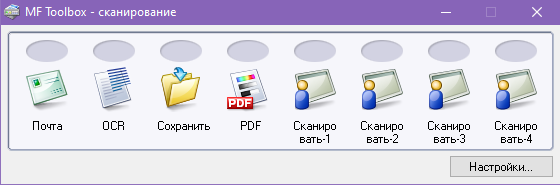
Установка MF Toolbox значительно упрощает повседневную работу со сканером вашего МФУ, делая процесс интуитивным и быстрым.
Выводы и итоги
Работа с драйверами для Canon i-SENSYS MF3010 — задача простая, если действовать по правилам. Всегда качайте драйверы с нашего или официального сайта Canon, выбирая версию под свою операционную систему и разрядность (x64 для 64-битных Windows). Не забывайте про дополнительное ПО для сканирования, такое как MF Toolbox, которое делает использование МФУ гораздо удобнее. Если возникли проблемы, начните с чистого удаления старого драйвера и повторной установки. Следуя этим советам, вы легко заставите ваш надежный лазерный принтер и сканер работать как часы.
Частые вопросы (FAQ)
Где скачать драйвер для Canon MF3010 для Windows 10 64-bit бесплатно?
Бесплатно и безопасно скачать последнюю версию драйвера для Canon MF3010 под Windows 10 64-bit (x64) можно только на нашем или официальном сайте Canon в разделе поддержки. Укажите точную модель и вашу ОС.
Как установить принтер Canon MF3010 на компьютер с Windows 11?
Подключите принтер по USB. Если система не установит драйвер автоматически, скачайте пакет драйверов для Windows 11 x64 с сайта, запустите файл и следуйте инструкциям мастера установки, выбрав подключение по USB.
Нужно ли отдельно скачивать драйвер сканера для Canon MF3010?
Да, часто драйвер печати и сканера устанавливаются отдельно. Для сканирования ищите на сайте программу «MF Toolbox» или «IJ Scan Utility» в списке драйверов для вашей модели и ОС.
Что делать, если компьютер не видит сканер Canon MF3010 после установки драйверов?
Убедитесь, что установлен именно драйвер сканера (например, MF Toolbox). Проверьте подключение USB-кабеля. Попробуйте удалить устройство и все ПО Canon MF3010 из системы и выполнить чистую установку заново.
Работает ли Canon MF3010 с операционной системой macOS или Linux?
Да, для macOS драйверы доступны на официальном сайте Canon. Для Linux поддержка осуществляется через встроенные в дистрибутивы открытые драйверы (например, CUPS). Полный функционал, особенно сканирование, может потребовать дополнительной настройки.