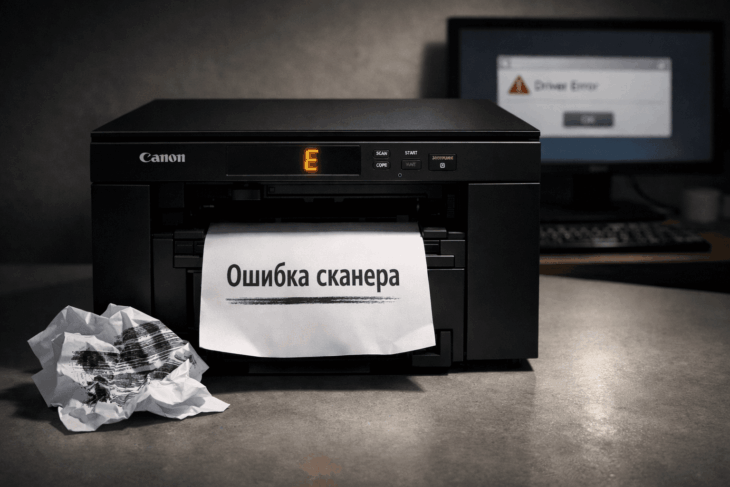
Столкнулись с непонятными сообщениями или странным поведением вашего Canon MF3010? Вы не одиноки. Эта надежная «рабочая лошадка» иногда может преподносить сюрпризы, но большинство проблем решаются быстро и без вызова мастера. Эта статья поможет вам разобраться с типичными ошибками принтера Canon MF3010 и сканера, даст четкие инструкции по их устранению и вернет устройству работоспособность.
- Расшифровка частых ошибок Canon MF3010
- Ошибки E02, E20, E202, E225 (Проблемы с бумагой)
- Ошибки E100, E301 (Проблемы с картриджем или сканером)
- Проблемы с подключением и драйверами
- Драйвер недоступен или не устанавливается
- USB устройство не опознано или принтер не виден
- Сканер Canon MF3010 не работает
- Индикаторы на панели: что они означают?
- Итоги: ваш план действий при ошибке Canon MF3010
Расшифровка частых ошибок Canon MF3010
Когда на дисплее появляется код с буквой «E» и цифрами, принтер сообщает вам о конкретной неполадке. Давайте разберем самые распространенные.
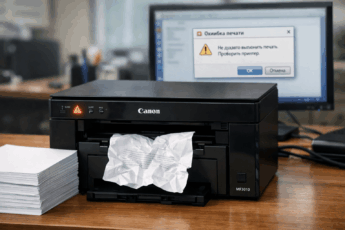
Ошибки E02, E20, E202, E225 (Проблемы с бумагой)
Эти коды — самые частые гости. Они говорят о замятии бумаги или проблемах с ее подачей.
E02 – замятие в самом начале пути, около лотка подачи.
E20, E202, E225 – замятие в середине тракта или на выходе.
Что делать:
- Выключите и снова включите принтер Canon MF3010. Иногда это сбрасывает ошибку.
- Аккуратно откройте все крышки: заднюю и переднюю. Внимательно, без резких движений, вытащите все клочки бумаги. Тяните в направлении вращения валиков, обычно это направление печати.
- Проверьте лоток: бумага должна лежать ровно, не быть мятой, а ограничители — плотно ее придерживать.
- Осмотрите ролики подачи на предмет пыли и загрязнений. Их можно аккуратно протереть сухой безворсовой салфеткой.
Никогда не используйте острые предметы (ножницы, пинцет) для извлечения бумаги! Вы можете повредить внутренние детали, например, термофиксатор (печку), ремонт которого будет дорогим.
Ошибки E100, E301 (Проблемы с картриджем или сканером)
- Ошибка E100 у Canon MF3010 обычно связана с картриджем. Устройство не может его распознать или считало, что тонер закончился. Выньте и снова установите картридж, убедившись, что снята вся защитная лента, а контакты чистые.
- Ошибка E301 Canon ImageCLASS MF3010 указывает на проблему со сканирующим блоком (сканером). Часто возникает при попытке копирования, когда крышка сканера плохо закрыта или что-то мешает движению каретки внутри. Выключите аппарат, проверьте, нет ли под крышкой посторонних предметов, плотно закройте ее и включите снова.
Проблемы с подключением и драйверами
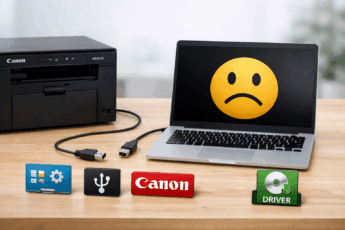
Часто принтер Canon MF3010 не печатает из-за сбоев в «общении» с компьютером.
Драйвер недоступен или не устанавливается
Ситуации «драйвер недоступен» или «Не устанавливается драйвер на Win 11» — бич современных систем.
- Всегда скачивайте драйверы с нашего или официального сайта Canon. Убедитесь, что выбрали полный пакет (Driver + MP Drivers + Utilities) для вашей ОС.
- Перед установкой полностью удалите старый драйвер через «Панель управления» -> «Программы и компоненты». Удалите все, что связано с Canon MF3010.
- Установите драйвер от имени администратора (правая кнопка мыши на файле установки -> «Запуск от имени администратора»).
- Для Windows 10 и 11 иногда помогает ручная установка через «Устройства и принтеры» в режиме совместимости с Windows 8.
Интересно, что для стабильной работы сканера в Windows 10 и 11 часто требуется не только драйвер принтера, но и отдельное приложение Canon MF Toolbox. Устанавливайте его из полного пакета драйверов.
USB устройство не опознано или принтер не виден
Если компьютер пишет «USB устройство не опознано» или просто не видит Canon MF3010:
- Попробуйте другой USB-порт, желательно на задней панели компьютера (они стабильнее в питании).
- Используйте другой кабель, желательно оригинальный или качественный, короткий (до 2м).
- Проверьте, включен ли сам принтер и горят ли его индикаторы.
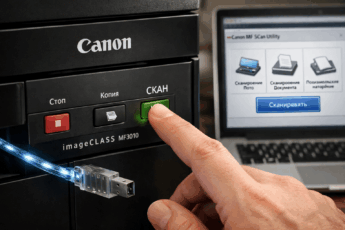
Сканер Canon MF3010 не работает
Одна из самых частых жалоб: «Не установлен поддерживаемый сканер Canon MF3010» в Toolbox или в Windows.
Важно учитывать, что для работы сканера по сети (если принтер подключен к роутеру) должен быть установлен специальный сетевой драйвер сканера из полного пакета. Для USB-подключения эта проблема возникает реже.
Решение:
- Переустановите ПО, как описано выше, выбрав полную установку.
- Запустите Canon MF Toolbox от имени администратора.
- В настройках Windows («Устройства и принтеры» -> правой кнопкой на MF3010 -> «Свойства» -> вкладка «Порты») убедитесь, что для устройства выбран правильный порт (обычно USB00X или WSD-порт).
Индикаторы на панели: что они означают?
Мигание или горение лампочек (значков) на панели Canon i-SENSYS MF3010 — это язык, на котором устройство говорит с вами.
- Мигающий зеленый индикатор (готовности): аппарат обрабатывает данные или прогревается.
- Мигающий оранжевый индикатор (ошибки): требуется ваше вмешательство (замятие, нет бумаги, открыта крышка).
- Горит оранжевый индикатор: серьезная ошибка, часто требующая перезагрузки или проверки картриджа.
- Не горит ничего: проверьте, включен ли аппарат в розетку и нажата ли кнопка питания.
Простейший «рецепт» от большинства глюков — полное выключение из розетки на 1-2 минуты. Это очищает память устройства и сбрасывает временные сбои.
Итоги: ваш план действий при ошибке Canon MF3010
Большинство проблем с этим принтером решаются системно. Запомните этот простой алгоритм:
- Не паникуйте. Прочитайте сообщение на экране или посмотрите, какие индикаторы горят.
- Перезагрузите. Выключите и включите принтер, а в случае проблем с ПК — перезапустите и его.
- Проверьте очевидное. Есть ли бумага? Закрыта ли крышка? Хорошо ли вставлен картридж и USB-кабель?
- Обновите «софт». Если ошибка связана с подключением или сканером — чисто удалите и заново установите драйверы с сайта.
- Ищите по коду. Для ошибок типа E202, E225, E301 ищите конкретную инструкцию (как в этой статье).
Canon MF3010 — аппарат надежный, и чаще всего он «капризничает» из-за внешних причин: плохие драйверы, неправильная бумага, сбой в питании. Следуя этим советам, вы сможете самостоятельно устранить до 95% возникающих неполадок и сэкономить время и деньги.